
VIP-medlem
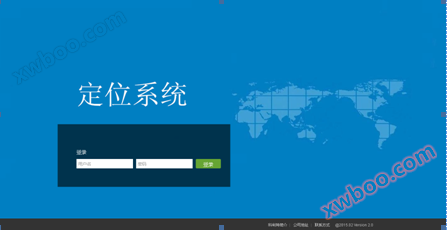
Plattform för positioneringssystem för personal fordon
Funktionsinformation 1. larminformation 2. utrustningsinformation 3. ändra lösenordet 4. spårrapport 5. online övervakning 6. standardkarta 7. roll åt
Produktdetaljer
Funktioner
1. larminformation 2. utrustningsinformation 3. ändra lösenordet 4. spår rapport 5. online övervakning 6. standardkarta 7. roll skillnad 8. antal statistik 9. röst sändning 9. larminformation inställning 10. huvudsakliga larm 11. spår uppspelning 12. spår statistik 13. batch inställning område 14. närvaro funktion 15. inomhus positionering funktion 16. utgångssystem.
1. polisinformation
Visar larm för vilken enhet som helst under användaren.Klicka på Var larmet är för att se var det är när det inträffar.
Välj en av alarmmeddelanden (t.ex. länge stillstående alarm inte kan se alarmpositionen, longitud och bredd är 0)Klicka på Var larmet är för att se var det är när det inträffar.

2. Utrustningsinformation
Enhetsinformationsfältet visar all enhetsinformation för den aktuella användaren: Enhetsregistreringsnummer, enhetsnummer, område, linjer, bindningsnummer och namn.

Ändra lösenord
Ange gamla lösenord, nya lösenord och klicka på Skicka.
4. Spårrapport

5. Online övervakning

Online övervakning Det finns 3 kartor som du kan byta mellan: Baidu Maps, Google Maps, Sky Maps (för närvarande endast tillgänglig för Baidu)
1) Klicka på den lilla triangeln framför linjen för att visa alla enheter som denna användare har under denna linje.
2) Markera motsvarande enhetsnummer, du kan prenumerera på enheten, spåra platsen på kartan till enhetens nuvarande plats, enhetsinformationsfältet visar om enhetens specifika information är online.
3) När du inte markerar, försvinner enheten på kartan.
4)Statusikonen på nätet är färgad och statusikonen på nätet är grå.
5) batteriladdning: Det kommer att finnas en bild av batteriladdningen i personinformationen.

6. Standardkartinställningar
Funktionen innebär att kartan vid starttillfället av programvaran kan visas i enlighet med användarens inställda geografiska plats och skala.

7. Skillnad mellan roller
Funktionen är att använda olika ikoner för att representera olika inlägg, till exempel Representant är chefen,
 Representerar byggpersonal- Det är.
8. Röstsändning
Funktionen är begränsad till stöd för röstsändningsenheter:

9. Alarminformationsinställningar
(1Klicka på "Alarm"
(2) Markera "Webbprogram", om du behöver webbprogram, markera "Webbprogram", inställning är klar, klicka på "Skicka in"
10 Huvudlarm för polisen
Alarm som inte bärs: Personalen inte är specifik för att bära säkerhetshatt, kommer att generera ett alarm som inte bärs, varje tre till fem minuter, som visas på bilden.

Alarm över olika områden: efter skydd och inställning av området, om ett larm genereras, uppmanar webbsidans nedre högra hörn om larm, medan webbsidan har ett ljud och ikonen blir röd. Som i bilden:
11. Återspelning av spår
Klicka på enheten på kartan, klicka på "Spela upp" eller direkt klicka på "Spåruppspelning" i funktionens navigering;
(1)Välj enhet för att spela upp spåren
(2)Välj sluttid för spårets uppspelning
(3)Klicka på Spårsökning, nedan visas när sökningen är klar

Du kan klicka på "Start", "Pause", "Spela upp", "Rensa spår", "Spelningshastighet" i enlighet med din personliga situation. Om den valda enheten inte har något spår under den starttiden visas ett uppmaningsfönster längst ner till höger i gränssnittet som säger: "Inga spårdata under det här intervallet".
Observera: Fråga spår tid kan bara sökas24Uppgifterna inom en timme, mer än24Timmar är inte tillgängliga.
12. Banstatistik
I nedre vänstra hörnet av sidan där spåren spelas upp finns innehållet som visas i bilden nedan:
Det finns också funktioner för att generera banstatistikrapporter:
(1Öppna spåravspelningssidan(2Ange starttid för frågan(3Klicka på "Excel-rapport"(4för att genereraför ExcelÖppna eller spara formuläret.
Användare kan också välja att söka efter information om en bana i en grupp för en enhetlig grupphantering.
13. Batch inställning område
1. Klicka på området för volyminställningar i det övre högra hörnet av kartan.
2, Välj en form för målområdet, som visas i följande bild:
3, Klicka på området efter att ha ritat, inställ, som visas i bilden nedan
14. närvarofunktion
Det finns följande funktioner:
1) Ange personlig närvarotid
2) Personlig närvarotid
3)Ange närvarotid per grupp
4) Ange närvarotid per konto
5) Fråga om närvaro genom att komma in och ut i området
6) Anmälan till polisen för information om närvaro
7) GruppnärvaroExcelTabellstatistik
8)Individuell närvaroExcelTabellstatistik
Inomhusstatistikfunktioner
Det finns följande funktioner:
1)Övervakning i realtid
Från 6:e våningen till 1:e våningen och från 1:e våningen till 6:e våningen.


(Bilden kommer att visas på varje enskild våning)
2 Gå i korridoren


Gå in i rum 1 och gå in i rum 3.


2) Växla golv
Klicka på kartans vänstra våning för att växlaKnappen på golvet,Kartan visar motsvarande våningsplan

3) Våningsstatistik (se antalet personer online på valda våningar och en detaljerad lista)


16. Avsluta systemet
Klicka på plattformens hemsida Du kan gå tillbaka till inloggningsgränssnittet.
Onlineförfrågan
-
Kontakter
-
Företag
-
Telefon
-
E-post
-
WeChat
-
Kontrollkod
-
Meddelandeinnehåll
-